
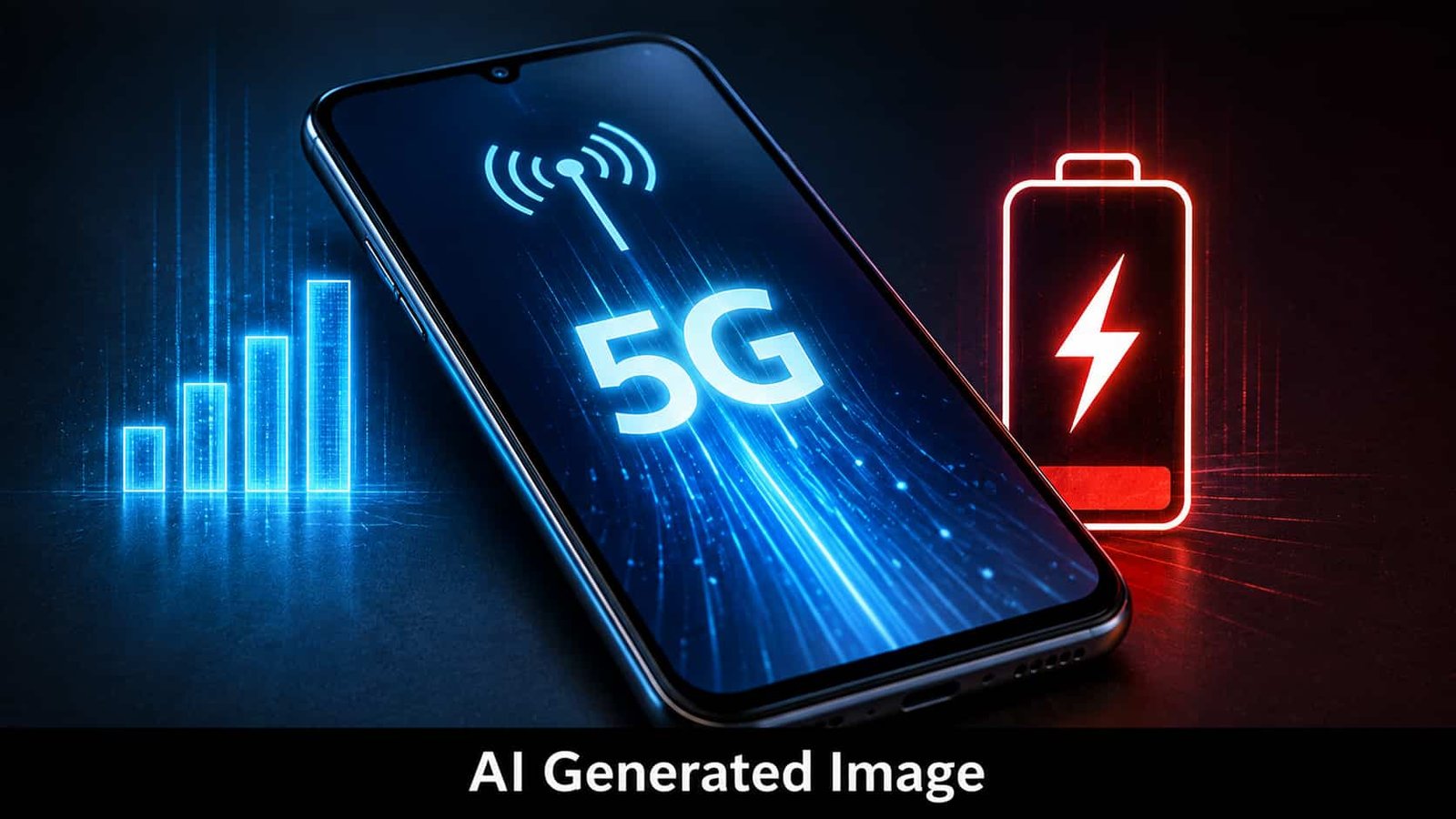
संवाद 24 डेस्क। 5G नेटवर्क ने स्मार्टफोन पर इंटरनेट इस्तेमाल करने का अनुभव काफी बदल दिया है। हाई-स्पीड कनेक्टिविटी के कारण वीडियो जल्दी लोड होते हैं, बड़ी फाइलें कम समय में डाउनलोड हो जाती हैं और ऑनलाइन सेवाओं का इस्तेमाल पहले की तुलना में अधिक सहज हो गया है। लेकिन इसी तेज रफ्तार का एक दूसरा पहलू भी है। कई स्मार्टफोन यूजर्स को 5G इस्तेमाल करते समय मोबाइल डेटा उम्मीद से जल्दी खत्म होने और बैटरी तेजी से कम होने की शिकायत होती है। दरअसल, इसके पीछे केवल 5G नेटवर्क को जिम्मेदार मानना सही नहीं होगा। हाई-क्वालिटी स्ट्रीमिंग, बैकग्राउंड में चलने वाले ऐप्स, कमजोर नेटवर्क सिग्नल और फोन की कुछ सेटिंग्स भी डेटा और बैटरी की खपत बढ़ा सकती हैं।
5G आते ही डेटा की खपत क्यों बढ़ जाती है?
5G की तेज इंटरनेट स्पीड का सीधा असर कंटेंट इस्तेमाल करने के तरीके पर पड़ सकता है। मसलन, वीडियो स्ट्रीमिंग ऐप पर बेहतर नेटवर्क उपलब्ध होने पर हाई-रिजॉल्यूशन वीडियो चलने की संभावना बढ़ जाती है। इससे वीडियो देखने में प्रति मिनट अधिक डेटा खर्च हो सकता है। इसी तरह सोशल मीडिया और दूसरी एप्स बैकग्राउंड में फोटो, वीडियो या अन्य सामग्री को तेजी से डाउनलोड कर सकती हैं। ऐसे में यूजर को पता भी नहीं चलता और डेटा पैक तेजी से कम होने लगता है।
यानी 5G खुद हर स्थिति में असामान्य रूप से डेटा नहीं खाता, बल्कि तेज कनेक्शन की वजह से फोन और ऐप्स अधिक डेटा-भारी गतिविधियां आसानी से कर पाते हैं। इसलिए समस्या का समाधान नेटवर्क बंद करने के बजाय डेटा इस्तेमाल को नियंत्रित करने में भी छिपा हो सकता है।
सबसे पहले जांचें कौन-सा ऐप खा रहा है सबसे ज्यादा डेटा
अगर मोबाइल डेटा असामान्य रूप से तेजी से खत्म हो रहा है तो सबसे पहले यह पता लगाना जरूरी है कि खपत किस ऐप से हो रही है। Android फोन में आम तौर पर Settings > Network & Internet/Connections > Data Usage जैसे विकल्पों में जाकर ऐप के हिसाब से डेटा इस्तेमाल देखा जा सकता है। फोन निर्माता और Android वर्जन के अनुसार मेन्यू के नाम और रास्ते अलग हो सकते हैं।
जिन ऐप्स को लगातार बैकग्राउंड इंटरनेट की जरूरत नहीं है, उनके लिए बैकग्राउंड डेटा प्रतिबंधित किया जा सकता है। Google के अनुसार Data Saver मोड अधिकांश ऐप्स और सेवाओं के बैकग्राउंड मोबाइल डेटा को सीमित कर सकता है, जबकि जरूरत वाले ऐप्स को Unrestricted Data की अनुमति अलग से दी जा सकती है।
Data Saver मोड बन सकता है आसान समाधान
अगर आपका मोबाइल डेटा सीमित है तो Data Saver एक उपयोगी विकल्प हो सकता है। इसे चालू करने पर अधिकांश ऐप्स को बैकग्राउंड में मोबाइल डेटा इस्तेमाल करने से रोकने में मदद मिलती है। इससे उन ऐप्स की अनावश्यक डेटा खपत कम की जा सकती है जिन्हें आप उस समय इस्तेमाल नहीं कर रहे हैं।
हालांकि Data Saver चालू करने के बाद कुछ ऐप्स के नोटिफिकेशन या बैकग्राउंड अपडेट प्रभावित हो सकते हैं। इसलिए जिन ऐप्स को लगातार इंटरनेट कनेक्शन की आवश्यकता होती है, उनके लिए आवश्यकतानुसार Unrestricted Data विकल्प रखा जा सकता है।
5G हमेशा ऑन रखने की जरूरत नहीं
हर समय 5G नेटवर्क से जुड़े रहना भी हर परिस्थिति में जरूरी नहीं है। खासकर ऐसे स्थानों पर जहां 5G सिग्नल कमजोर या अस्थिर हो, फोन बेहतर नेटवर्क तलाशने में अतिरिक्त ऊर्जा खर्च कर सकता है। Samsung के आधिकारिक सपोर्ट के अनुसार कमजोर या अस्थिर नेटवर्क सिग्नल बैटरी की खपत बढ़ा सकता है। कुछ 5G नेटवर्क कॉन्फिगरेशन में फोन 5G और 4G LTE दोनों का इस्तेमाल करता है, जिससे बैटरी पर अतिरिक्त भार पड़ सकता है।
इसलिए जिन स्मार्टफोन में 5G/4G Auto, Smart 5G या इसी तरह का नेटवर्क विकल्प उपलब्ध है, वहां जरूरत के अनुसार ऑटोमैटिक नेटवर्क चयन उपयोगी हो सकता है। हालांकि नेटवर्क विकल्प फोन, सॉफ्टवेयर और मोबाइल ऑपरेटर के अनुसार अलग-अलग हो सकते हैं।
बैटरी तेजी से गिर रही है तो इन ऐप्स पर डालें नजर
कई बार 5G को बैटरी ड्रेन का कारण समझ लिया जाता है, जबकि वास्तविक समस्या कोई ऐसा ऐप हो सकता है जो लगातार बैकग्राउंड में सक्रिय है। Android में Battery Usage सेक्शन के जरिए यह देखा जा सकता है कि पिछले कुछ समय में कौन-से ऐप्स सबसे अधिक बैटरी इस्तेमाल कर रहे हैं। Google भी ज्यादा बैटरी इस्तेमाल करने वाले ऐप्स को सीमित करने, Adaptive Battery जैसे विकल्पों का इस्तेमाल करने और स्क्रीन ब्राइटनेस जैसी सेटिंग्स को नियंत्रित करने की सलाह देता है।
Samsung Galaxy फोन में Settings > Battery > Background usage limits के माध्यम से कम इस्तेमाल होने वाले ऐप्स को Sleeping या Deep Sleeping में रखा जा सकता है। Deep Sleeping ऐप्स बैकग्राउंड में सक्रिय नहीं रहते और सामान्यतः तभी काम करते हैं जब यूजर उन्हें खोलता है।
Wi-Fi और Bluetooth स्कैनिंग भी कर सकती है असर
फोन में कुछ कनेक्टिविटी फीचर लगातार आसपास के नेटवर्क या डिवाइस खोजते रहते हैं। यदि Wi-Fi या Bluetooth की जरूरत नहीं है तो इन्हें बंद रखना कुछ परिस्थितियों में बैटरी खपत कम करने में मदद कर सकता है। Samsung भी इस्तेमाल में न होने पर Bluetooth जैसे फीचर बंद रखने की सलाह देता है।
हालांकि यह ध्यान रखना जरूरी है कि इन विकल्पों को बंद करने से लोकेशन या कनेक्टिविटी पर निर्भर कुछ सेवाओं का अनुभव प्रभावित हो सकता है। इसलिए इन्हें जरूरत के अनुसार ही नियंत्रित करना बेहतर है।
Auto-Update को मोबाइल डेटा पर चलने से रोकें
ऐप्स के ऑटोमैटिक अपडेट भी मोबाइल डेटा की खपत बढ़ा सकते हैं। खासकर यदि फोन में कई बड़े ऐप इंस्टॉल हैं और वे मोबाइल नेटवर्क के जरिए अपडेट हो रहे हैं। ऐसे में Play Store की अपडेट सेटिंग में Wi-Fi को प्राथमिकता देने वाला विकल्प चुनना उपयोगी हो सकता है।
इसी तरह फोटो और वीडियो बैकअप सेवाओं की सेटिंग भी जांचना जरूरी है। अगर कोई क्लाउड बैकअप सेवा मोबाइल डेटा पर बड़ी संख्या में फोटो या वीडियो अपलोड कर रही है तो डेटा पैक तेजी से खत्म हो सकता है।
स्क्रीन ब्राइटनेस भी है बैटरी खपत की बड़ी वजह
बैटरी बचाने के लिए केवल नेटवर्क सेटिंग बदलना पर्याप्त नहीं है। स्क्रीन की चमक, स्क्रीन-ऑफ टाइम, हाई-रिजॉल्यूशन वीडियो स्ट्रीमिंग, लोकेशन सर्विस और हाई-पावर वाले ऐप्स भी बैटरी पर असर डाल सकते हैं। Samsung के अनुसार अधिक स्क्रीन ब्राइटनेस और लंबे समय तक स्क्रीन ऑन रहना बैटरी खपत बढ़ाने वाले प्रमुख कारकों में शामिल हैं।
Google भी स्क्रीन को जल्दी बंद होने के लिए सेट करने, ब्राइटनेस कम करने या Adaptive Brightness इस्तेमाल करने और अधिक बैटरी इस्तेमाल करने वाले ऐप्स को सीमित करने जैसे उपाय सुझाता है।
बैटरी सेविंग मोड कब करें इस्तेमाल?
जब फोन की बैटरी तेजी से कम हो रही हो और चार्जिंग की सुविधा तत्काल उपलब्ध न हो तो Power Saving/Battery Saver उपयोगी विकल्प है। Samsung के अनुसार Power Saving मोड बैकग्राउंड डेटा और अधिक ऊर्जा लेने वाले कुछ फीचर्स को सीमित कर सकता है।
लेकिन इसे हर समय इस्तेमाल करना जरूरी नहीं है। Power Saving मोड से कुछ ऐप्स की बैकग्राउंड गतिविधि और नोटिफिकेशन प्रभावित हो सकते हैं। इसलिए इसे खास तौर पर कम बैटरी की स्थिति में इस्तेमाल करना अधिक व्यावहारिक है।
हर फोन में सेटिंग का रास्ता अलग हो सकता है
यह बात खास तौर पर ध्यान देने योग्य है कि Android फोन में सेटिंग्स के नाम सभी डिवाइस पर एक जैसे नहीं होते। Samsung, Google Pixel, OnePlus, Xiaomi, Motorola और दूसरे निर्माताओं के फोन में Network, Battery और Data Usage के विकल्पों की जगह और नाम अलग हो सकते हैं। Google भी Android के अलग-अलग वर्जन और निर्माता के कस्टम सॉफ्टवेयर के कारण सेटिंग्स में अंतर होने की बात कहता है।
इसलिए किसी दूसरे फोन में दिखाई देने वाले बिल्कुल वही मेन्यू विकल्प आपके डिवाइस में न मिलें तो यह सामान्य बात है। ऐसी स्थिति में Settings के सर्च बॉक्स में Data Saver, Battery Usage, Background Usage या Network Mode जैसे शब्द खोजे जा सकते हैं।
5G बंद करना ही हर समस्या का समाधान नहीं
5G पर डेटा और बैटरी तेजी से खत्म होने की समस्या का समाधान हमेशा 5G बंद करना नहीं है। सबसे पहले डेटा इस्तेमाल करने वाले ऐप्स की पहचान, बैकग्राउंड डेटा नियंत्रण, वीडियो क्वालिटी, ऑटो-अपडेट और क्लाउड बैकअप की सेटिंग जांचना चाहिए। इसके साथ ही कमजोर नेटवर्क वाले स्थानों पर नेटवर्क मोड और बैटरी इस्तेमाल करने वाले ऐप्स पर नजर रखना भी उपयोगी हो सकता है।
अगर फोन में अचानक और लगातार असामान्य बैटरी ड्रेन होने लगे, डिवाइस बहुत गर्म हो या कोई विशेष ऐप लगातार अत्यधिक ऊर्जा इस्तेमाल करता दिखे, तो केवल 5G सेटिंग बदलने के बजाय उस ऐप, सिस्टम अपडेट और बैटरी की स्थिति की भी जांच करनी चाहिए। Samsung के अनुसार बैटरी प्रदर्शन पर नेटवर्क, वातावरण, ऐप्स और डिवाइस की स्थिति समेत कई कारकों का प्रभाव पड़ता है।