
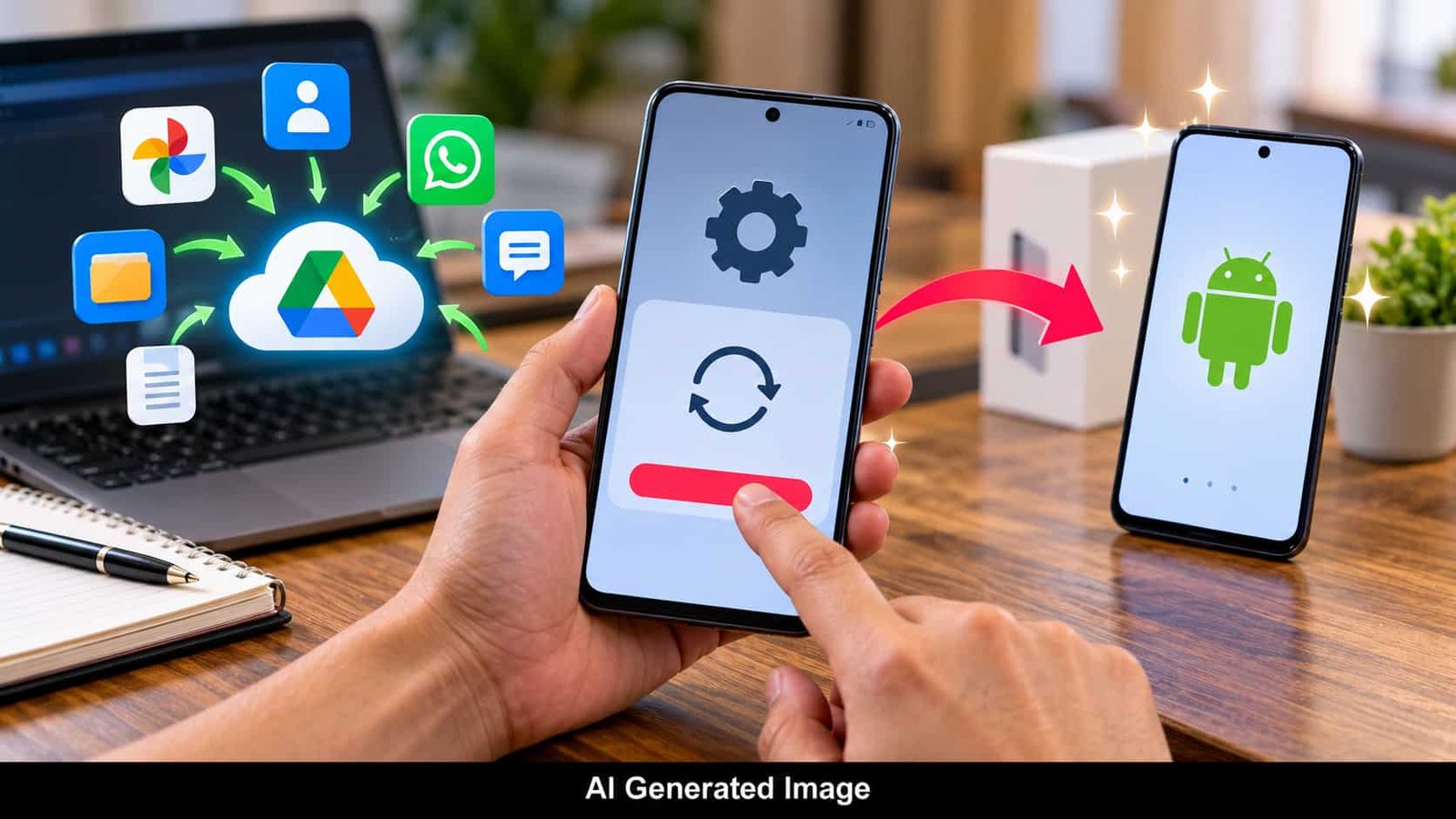
संवाद 24 डेस्क। स्मार्टफोन लंबे समय तक इस्तेमाल करने के बाद धीमा पड़ने लगे, बार-बार हैंग हो, ऐप खुलने में परेशानी हो या फोन किसी दूसरे व्यक्ति को बेचना हो, तो फैक्ट्री रीसेट एक उपयोगी विकल्प हो सकता है। लेकिन फैक्ट्री रीसेट का अर्थ केवल फोन को साफ करना नहीं है। इस प्रक्रिया में फोन की आंतरिक मेमोरी में मौजूद व्यक्तिगत डेटा, ऐप्स और कई स्थानीय सेटिंग्स मिट जाती हैं। इसलिए बिना तैयारी के रीसेट करने पर महत्वपूर्ण फोटो, संपर्क, संदेश, दस्तावेज या चैट खो सकती हैं। Google भी स्पष्ट करता है कि फैक्ट्री रीसेट करने पर फोन का डेटा मिट जाता है और रीसेट से पहले जरूरी जानकारी का बैकअप लेना चाहिए।
फोन बेचने से पहले सबसे जरूरी है यह काम
अगर आप अपना पुराना Android फोन बेचने या किसी दूसरे व्यक्ति को देने वाले हैं तो सीधे फैक्ट्री रीसेट पर जाना उचित नहीं है। सबसे पहले यह जांचना जरूरी है कि फोन में मौजूद जरूरी डेटा का बैकअप बन चुका है या नहीं। इसके बाद पुराने फोन से अपने Google खाते को हटाना चाहिए और अंत में फैक्ट्री रीसेट करना चाहिए। Google की आधिकारिक सहायता के अनुसार पुराने Android फोन को देने से पहले बैकअप लेने, Google खाते हटाने और फिर “Erase all data (factory reset)” करने की प्रक्रिया अपनाई जा सकती है।
इस क्रम का पालन करने से एक ओर आपका व्यक्तिगत डेटा सुरक्षित रहता है, वहीं दूसरी ओर पुराना फोन नए उपयोगकर्ता के लिए नए सिरे से सेट करने योग्य हो जाता है। Google यह भी सलाह देता है कि डिवाइस देने या फेंकने से पहले उस पर मौजूद सभी डेटा और एप्लिकेशन को साफ किया जाए।
फैक्ट्री रीसेट से पहले बनाएं पूरा बैकअप
रीसेट करने से पहले सबसे महत्वपूर्ण कदम है फोन का बैकअप। Android में Google खाते के माध्यम से ऐप्स और उनके डेटा, कॉल इतिहास, संपर्क, डिवाइस सेटिंग तथा एसएमएस और एमएमएस जैसे कई डेटा का बैकअप लिया जा सकता है। हालांकि Google यह भी स्पष्ट करता है कि हर ऐप अपने सभी डेटा और सेटिंग का बैकअप लेने या उन्हें पुनर्स्थापित करने की सुविधा नहीं देता। इसलिए केवल सिस्टम बैकअप देखकर यह मान लेना सही नहीं है कि फोन का हर डेटा सुरक्षित हो चुका है।
मैनुअल बैकअप के लिए सामान्यतः सेटिंग्स > Google > सभी सेवाएं > बैकअप और रीस्टोर > बैकअप जैसे विकल्प मिल सकते हैं। यहां “अभी बैकअप लें” का विकल्प चुनकर बैकअप शुरू किया जा सकता है। अलग-अलग कंपनियों के फोन में मेनू का नाम और स्थान थोड़ा अलग हो सकता है।
फोटो और वीडियो का बैकअप अलग से जांचना न भूलें
फोन में मौजूद तस्वीरें और वीडियो अक्सर सबसे महत्वपूर्ण व्यक्तिगत डेटा होते हैं। इसलिए फैक्ट्री रीसेट से पहले Google Photos में जाकर यह देखना जरूरी है कि सभी जरूरी फोटो और वीडियो का बैकअप पूरा हुआ है या नहीं।
Google Photos में प्रोफाइल फोटो पर टैप करके Photos की सेटिंग > बैकअप में जाकर बैकअप की स्थिति देखी जा सकती है। जब बैकअप पूरा हो जाता है तो ऐप में “बैकअप पूरा हुआ” जैसा संकेत दिखाई देता है। Google के अनुसार बैकअप किए गए फोटो और वीडियो उसी Google खाते में साइन इन करके दूसरे डिवाइस से भी देखे जा सकते हैं।
यहां एक महत्वपूर्ण सावधानी यह है कि केवल Google Photos में फोटो दिखाई देने का अर्थ यह नहीं कि वे सभी क्लाउड में सुरक्षित हैं। बैकअप की स्थिति अवश्य जांचें। खासकर कैमरा के अलावा WhatsApp, डाउनलोड, स्क्रीनशॉट या दूसरे फोल्डर में रखे फोटो-वीडियो के लिए बैकअप सेटिंग जांचना उपयोगी है।
WhatsApp चैट का बैकअप सबसे पहले लें
कई लोगों के लिए WhatsApp की बातचीत और उसमें मौजूद फोटो-वीडियो बेहद महत्वपूर्ण होते हैं। इसलिए फोन रीसेट करने से पहले WhatsApp का अलग से बैकअप लेना चाहिए।
WhatsApp के आधिकारिक सहायता केंद्र के अनुसार Android पर WhatsApp > सेटिंग्स > चैट > चैट बैकअप में जाकर Google खाते पर चैट का बैकअप लिया जा सकता है। जरूरत के अनुसार वीडियो को भी बैकअप में शामिल किया जा सकता है।
बैकअप पूरा होने के बाद यह भी जांच लें कि सही Google खाता चुना गया है। यदि आपने एंड-टू-एंड एन्क्रिप्टेड बैकअप चालू किया है तो उसका पासवर्ड, पासकी या 64 अंकों की एन्क्रिप्शन कुंजी सुरक्षित रखें। WhatsApp के अनुसार ऐसी बैकअप सुरक्षा व्यवस्था में भविष्य में बैकअप तक पहुंचने के लिए संबंधित पासवर्ड या कुंजी आवश्यक हो सकती है।
संपर्क नंबरों का भी कर लें पक्का इंतजाम
फोन रीसेट करने से पहले संपर्क सूची की जांच करना भी जरूरी है। यदि संपर्क Google खाते में समन्वयित हैं तो उन्हें नए Android फोन में उसी खाते से साइन इन करने पर वापस लाया जा सकता है। लेकिन यदि कुछ नंबर केवल फोन की स्थानीय मेमोरी या सिम में हैं तो उन्हें अलग से सुरक्षित करना बेहतर है।
इसी तरह जरूरी दस्तावेज, पीडीएफ, डाउनलोड की गई फाइलें, रिकॉर्डिंग और अन्य निजी सामग्री की भी जांच करें। यदि कोई फाइल केवल फोन की आंतरिक मेमोरी में है तो फैक्ट्री रीसेट के बाद वह सामान्य तरीके से उपलब्ध नहीं रहेगी।
बैंकिंग और प्रमाणक ऐप को भी ध्यान में रखें
फोन बेचने से पहले केवल फोटो और चैट का बैकअप पर्याप्त नहीं है। यदि फोन में बैंकिंग ऐप, डिजिटल भुगतान ऐप, पासवर्ड प्रबंधक या दो-स्तरीय प्रमाणीकरण से जुड़े ऐप हैं तो उन्हें भी नए फोन पर स्थानांतरित करने की तैयारी करें।
खासकर Google Authenticator या किसी अन्य प्रमाणक ऐप में मौजूद कोड को नए डिवाइस पर स्थानांतरित किए बिना पुराने फोन को रीसेट करना परेशानी पैदा कर सकता है। इसी तरह बैंकिंग ऐप में लॉगिन, यूपीआई और अन्य सुरक्षा प्रक्रियाओं के लिए आवश्यक जानकारी पहले से उपलब्ध रखें।
Google खाते का पासवर्ड जरूर याद रखें
फैक्ट्री रीसेट से पहले उस Google खाते का उपयोगकर्ता नाम और पासवर्ड जानना जरूरी है जो फोन में इस्तेमाल हो रहा है। Google के अनुसार रीसेट के बाद डेटा बहाल करने या डिवाइस की सुरक्षा जांच पूरी करने के लिए खाते से संबंधित सुरक्षा जानकारी की आवश्यकता पड़ सकती है। यदि आपने हाल ही में Google खाते का पासवर्ड बदला है तो Google फैक्ट्री रीसेट से पहले 24 घंटे इंतजार करने की सलाह देता है।
इसलिए केवल यह मानकर फोन रीसेट न करें कि बाद में खाते की जानकारी याद आ जाएगी। पहले किसी दूसरे फोन या कंप्यूटर से खाते में सफलतापूर्वक साइन इन करके अपनी जानकारी की पुष्टि कर लेना बेहतर है।
फोन को कम से कम 70 प्रतिशत चार्ज रखें
फैक्ट्री रीसेट के दौरान फोन बंद हो जाना उचित नहीं है। Google के अनुसार रीसेट की प्रक्रिया में एक घंटे तक लग सकता है और कंपनी कम से कम 70 प्रतिशत बैटरी चार्ज रखने की सलाह देती है। फोन को वाई-फाई या मोबाइल नेटवर्क से जोड़कर रखना भी उपयोगी है, क्योंकि रीसेट के बाद Google खाते में साइन इन करने के लिए इंटरनेट कनेक्शन की जरूरत पड़ सकती है।
अब करें फैक्ट्री रीसेट
सामान्य Android फोन में फैक्ट्री रीसेट का विकल्प सेटिंग्स के भीतर मिलता है। कई उपकरणों में रास्ता सेटिंग्स > सिस्टम > रीसेट विकल्प > सभी डेटा मिटाएं (फैक्ट्री रीसेट) जैसा हो सकता है। इसके बाद फोन चेतावनी दिखाता है कि कौन-कौन सा डेटा हटाया जाएगा। अंतिम पुष्टि करने से पहले स्क्रीन पर दी गई जानकारी को ध्यान से पढ़ें।
हालांकि Samsung, Xiaomi, OnePlus, Vivo, Oppo, Motorola, Pixel और अन्य कंपनियों के फोन में सेटिंग्स का रास्ता अलग हो सकता है। Google भी डिवाइस-विशिष्ट निर्देशों के लिए निर्माता की सहायता वेबसाइट देखने की सलाह देता है।
अगर फोन हैंग हो रहा है तो सीधे रीसेट न करें
फोन के धीमे होने या कभी-कभी हैंग होने की समस्या के लिए फैक्ट्री रीसेट हमेशा पहला समाधान नहीं होना चाहिए। Google भी समस्या का समाधान करने के लिए पहले दूसरे उपाय आजमाने की सलाह देता है।
पहले फोन को पुनः चालू करें, अनावश्यक ऐप हटाएं, उपलब्ध स्टोरेज जांचें, सिस्टम और ऐप अपडेट करें तथा समस्या पैदा करने वाले हालिया ऐप की पहचान करें। यदि इन उपायों के बाद भी फोन लगातार गंभीर रूप से धीमा या अस्थिर रहता है, तभी बैकअप लेकर फैक्ट्री रीसेट पर विचार किया जा सकता है।
रीसेट के बाद क्या होगा?
फैक्ट्री रीसेट के बाद फोन लगभग उस स्थिति में पहुंच जाता है जैसी नई सेटअप प्रक्रिया के समय होती है। फोन की आंतरिक मेमोरी में मौजूद व्यक्तिगत डेटा और इंस्टॉल किए गए ऐप हट जाते हैं। Google खाते में पहले से सुरक्षित बैकअप को नए सेटअप के दौरान पुनर्स्थापित किया जा सकता है। Google के अनुसार बैकअप से डेटा बहाल होने में कुछ समय लग सकता है और सभी ऐप्स का डेटा समान रूप से वापस आना जरूरी नहीं है।
यही कारण है कि फैक्ट्री रीसेट को “डेटा सुरक्षित रखने” की प्रक्रिया नहीं, बल्कि पहले डेटा सुरक्षित करने के बाद फोन को मिटाने की प्रक्रिया समझना चाहिए।
फोन बेच रहे हैं तो यह अंतिम जांच जरूर करें
फोन किसी दूसरे व्यक्ति को देने से पहले सुनिश्चित करें कि आपकी निजी तस्वीरें, संदेश, दस्तावेज और खाते हट चुके हैं। Google खाते को डिवाइस से हटाएं, आवश्यक बैकअप पूरा होने की पुष्टि करें और फिर फैक्ट्री रीसेट करें। Google की आधिकारिक प्रक्रिया में भी पुराने फोन के लिए पहले खाते हटाने और उसके बाद सभी डेटा मिटाने की सलाह दी गई है।
रीसेट पूरा होने के बाद यदि फोन स्वागत या प्रारंभिक सेटअप स्क्रीन पर आ गया है तो उसे आगे अपनी व्यक्तिगत जानकारी से सेट करने की जरूरत नहीं है। फोन को उसी स्थिति में नए उपयोगकर्ता को देना अधिक उचित है।
एक नजर में सुरक्षित फैक्ट्री रीसेट का पूरा तरीका
पहला कदम: जरूरी फोटो, वीडियो और दस्तावेज की सूची बनाएं। दूसरा कदम: Google खाते में डिवाइस बैकअप पूरा करें। तीसरा कदम: Google Photos में फोटो-वीडियो का बैकअप पूरा होने की पुष्टि करें। चौथा कदम: WhatsApp चैट का ताजा बैकअप लें। पांचवां कदम: बैंकिंग, प्रमाणक और अन्य जरूरी ऐप की जानकारी नए फोन पर सुरक्षित करें। छठा कदम: Google खाते का पासवर्ड और स्क्रीन लॉक की जानकारी सुनिश्चित करें। सातवां कदम: फोन को कम से कम 70 प्रतिशत चार्ज करें। आठवां कदम: फोन बेच रहे हैं तो Google खाते को डिवाइस से हटाएं। नौवां कदम: सेटिंग्स में जाकर फैक्ट्री रीसेट करें। दसवां कदम: रीसेट के बाद व्यक्तिगत खाते से दोबारा फोन सेट न करें, यदि फोन किसी दूसरे व्यक्ति को देना है।
छोटी सी गलती पड़ सकती है भारी
फैक्ट्री रीसेट तकनीकी समस्या का समाधान करने या पुराने फोन को सुरक्षित तरीके से दूसरे व्यक्ति को देने में उपयोगी हो सकता है, लेकिन इसकी सबसे बड़ी शर्त तैयारी है। केवल “रीसेट” बटन दबाने से पहले यह सुनिश्चित करना जरूरी है कि आपकी महत्वपूर्ण जानकारी कहीं और सुरक्षित है।
खासकर WhatsApp चैट, फोटो-वीडियो, संपर्क, दस्तावेज और दो-स्तरीय प्रमाणीकरण से जुड़ी जानकारी की दोबारा जांच करनी चाहिए। Google के मुताबिक फैक्ट्री रीसेट फोन का पूरा डेटा मिटा देता है, जबकि खाते में सुरक्षित कुछ डेटा बाद में बहाल किया जा सकता है। लेकिन हर ऐप का डेटा अनिवार्य रूप से वापस आएगा, इसकी गारंटी नहीं है।
इसलिए पहले बैकअप, फिर खाते की जांच और अंत में फैक्ट्री रीसेट—Android फोन को सुरक्षित तरीके से रीसेट करने का यही सबसे महत्वपूर्ण क्रम है।