
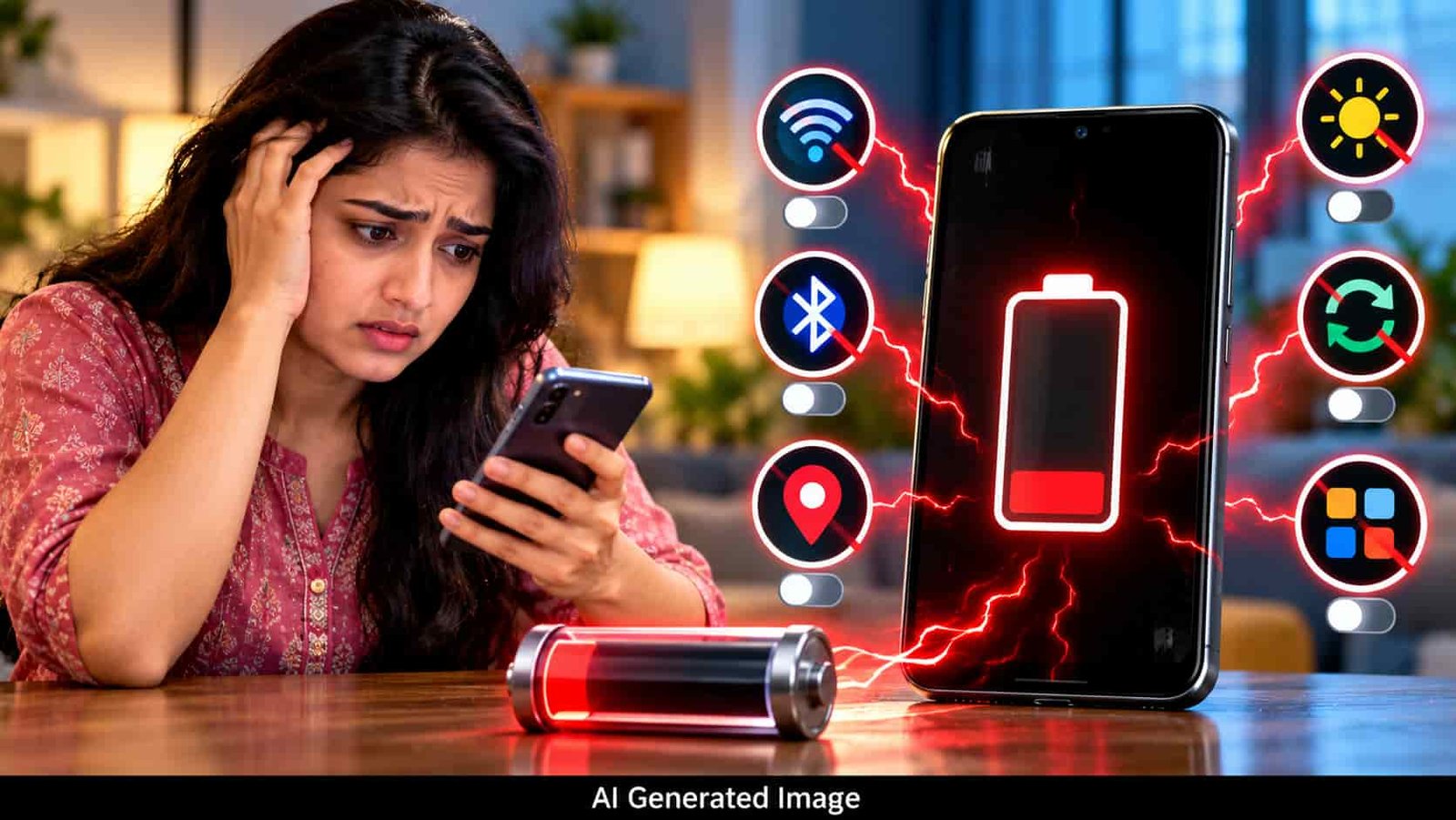
संवाद 24 डेस्क। स्मार्टफोन आज हमारी रोजमर्रा की जिंदगी का अहम हिस्सा बन चुका है। कॉल, मैसेज, ऑनलाइन पेमेंट, सोशल मीडिया, वीडियो, नेविगेशन से लेकर ऑफिस के काम तक लगभग हर जरूरी काम फोन से ही पूरा होता है। ऐसे में फोन की बैटरी का कुछ ही घंटों में खत्म हो जाना किसी परेशानी से कम नहीं है। कई बार लोग इसका कारण पुरानी बैटरी या चार्जर को मान लेते हैं, जबकि कुछ मामलों में फोन की कुछ सेटिंग्स और लगातार बैकग्राउंड में सक्रिय रहने वाले फीचर्स भी बैटरी की खपत बढ़ा सकते हैं।
Google के Android सपोर्ट के अनुसार स्क्रीन की चमक, लंबे समय तक GPS या नेविगेशन का इस्तेमाल, मोबाइल हॉटस्पॉट, वीडियो स्ट्रीमिंग, ग्राफिक्स वाले गेम, बैकग्राउंड गतिविधियां और कमजोर नेटवर्क सिग्नल बैटरी की खपत बढ़ा सकते हैं। Apple भी हाई स्क्रीन ब्राइटनेस, लंबे समय तक बैकग्राउंड गतिविधि और कमजोर मोबाइल नेटवर्क को अधिक बैटरी उपयोग के संभावित कारणों में शामिल करता है। इसलिए यदि फोन की बैटरी सामान्य से बहुत जल्दी खत्म हो रही है तो केवल चार्ज करने के बजाय पहले यह देखना जरूरी है कि आखिर बैटरी सबसे ज्यादा खर्च कहां हो रही है।
सबसे पहले पता करें बैटरी कौन खा रहा है
फोन की बैटरी बचाने का पहला नियम यह है कि बिना वजह किसी फीचर को बंद करने के बजाय पहले यह पता लगाया जाए कि सबसे ज्यादा ऊर्जा किस ऐप या सिस्टम फीचर द्वारा इस्तेमाल की जा रही है। Android फोन में आमतौर पर Settings > Battery > Battery usage के माध्यम से बैटरी खपत देखी जा सकती है। Google के अनुसार यहां ऐप के हिसाब से बैटरी इस्तेमाल की जानकारी देखकर ज्यादा ऊर्जा खर्च करने वाले ऐप की बैकग्राउंड गतिविधि को नियंत्रित किया जा सकता है।
iPhone में Settings > Battery खोलकर Daily Usage और App and System Activity Usage देखी जा सकती है। Apple के मुताबिक यहां यह पता लगाया जा सकता है कि पिछले दिनों में कौन-से ऐप या सिस्टम गतिविधियां ज्यादा बैटरी इस्तेमाल कर रही हैं। इस स्क्रीन में Background Activity, Notifications और Low Signal जैसी वजहों की जानकारी भी मिल सकती है।
इसलिए सबसे पहले Battery Usage स्क्रीन खोलना ज्यादा बेहतर है। हो सकता है कि समस्या किसी सामान्य सेटिंग की बजाय किसी एक ऐप के लगातार बैकग्राउंड में चलने से हो।
नंबर-1 वजह: फोन की स्क्रीन जरूरत से ज्यादा चमकदार
स्मार्टफोन की स्क्रीन बैटरी खपत के बड़े स्रोतों में से एक है। खासकर जब ब्राइटनेस लगातार बहुत ज्यादा रखी जाती है, तो बैटरी तेजी से कम हो सकती है। Apple अपने सपोर्ट दस्तावेज में भी हाई ब्राइटनेस को अधिक ऊर्जा खपत से जोड़ता है और Auto-Brightness सक्रिय करने की सलाह देता है।
अगर फोन की स्क्रीन हमेशा 80-100 प्रतिशत ब्राइटनेस पर रहती है तो इसे कम करना उपयोगी हो सकता है। जरूरत के मुताबिक ब्राइटनेस रखें और जहां सुविधा उपलब्ध हो वहां Auto Brightness या Adaptive Brightness चालू रखें।
Android में यह सुविधा फोन निर्माता के अनुसार अलग नाम से मिल सकती है, जबकि iPhone में Auto-Brightness उपलब्ध है। यह बदलाव छोटा दिखाई देता है, लेकिन लगातार फोन इस्तेमाल करने वालों के लिए बैटरी खपत पर असर डाल सकता है।
Always-On Display भी कर सकता है बैटरी की खपत
कई आधुनिक स्मार्टफोन में Always-On Display की सुविधा होती है। इससे स्क्रीन बंद होने के बावजूद समय, तारीख, नोटिफिकेशन या अन्य जानकारी दिखाई देती रहती है। सुविधा उपयोगी जरूर है, लेकिन स्क्रीन से संबंधित अतिरिक्त गतिविधि के कारण कुछ बैटरी खर्च होती है।
Samsung के अनुसार Power Saving Mode सक्रिय करने पर Always On Display जैसी हाई-पावर सुविधाओं को सीमित किया जा सकता है। यदि आपको लॉक स्क्रीन पर लगातार जानकारी दिखने की जरूरत नहीं है तो Always-On Display को बंद करना या उसकी उपलब्ध समय-सारणी सीमित करना बैटरी बचाने में मदद कर सकता है।
हालांकि इसका प्रभाव हर फोन में समान नहीं होगा। AMOLED और LTPO जैसे अलग-अलग डिस्प्ले तथा निर्माता की तकनीक के कारण बैटरी खपत बदल सकती है।
Background App Refresh और बैकग्राउंड गतिविधि पर लगाएं लगाम
फोन में कई ऐप ऐसे होते हैं जिन्हें खोलने के बाद भी वे बैकग्राउंड में नए डेटा की जांच करते रहते हैं। ईमेल, सोशल मीडिया, शॉपिंग और कुछ अन्य ऐप लगातार सिंक्रोनाइजेशन या अपडेट करते रह सकते हैं।
iPhone में Background App Refresh के जरिए यह तय किया जा सकता है कि ऐप बैकग्राउंड में नया कंटेंट कितनी हद तक जांचें। Apple के अनुसार Background App Refresh बंद करने या केवल Wi-Fi तक सीमित करने का विकल्प उपलब्ध है।
Android में भी बैकग्राउंड उपयोग को ऐप के अनुसार नियंत्रित किया जा सकता है। Google की सलाह है कि ज्यादा बैटरी इस्तेमाल करने वाले ऐप की Battery Usage सेटिंग की समीक्षा की जाए और जरूरत के मुताबिक उसका बैकग्राउंड उपयोग सीमित किया जाए।
Samsung Galaxy फोन में Settings > Battery > Background usage limits के जरिए कम इस्तेमाल होने वाले ऐप को Sleeping या Deep Sleeping में रखा जा सकता है। कंपनी के अनुसार Deep Sleeping ऐप बैकग्राउंड में नहीं चलते और केवल खोलने पर काम करते हैं।
लेकिन यहां सावधानी जरूरी है। बैंकिंग, मैसेजिंग, ईमेल या ऐसे ऐप जिन्हें समय पर नोटिफिकेशन देना जरूरी है, उन्हें अत्यधिक प्रतिबंधित करने से जरूरी सूचनाएं देर से मिल सकती हैं।
Location और GPS को हर समय चालू रखना जरूरी नहीं
GPS और Location Services कई ऐप के लिए जरूरी हैं, लेकिन हर ऐप को हर समय आपकी लोकेशन की जरूरत नहीं होती। मैप, कैब या डिलीवरी ऐप का इस्तेमाल करते समय Location जरूरी हो सकता है, लेकिन किसी ऐसे ऐप को हमेशा लोकेशन की अनुमति देना जिसकी आपको इसकी जरूरत नहीं है, उचित नहीं है।
iPhone में Settings > Privacy & Security > Location Services के जरिए प्रत्येक ऐप की लोकेशन अनुमति की समीक्षा की जा सकती है। Apple यह भी बताता है कि किसी ऐप को सटीक लोकेशन की जरूरत न हो तो Precise Location बंद करके केवल अनुमानित लोकेशन साझा की जा सकती है।
Android में भी ऐप के अनुसार Location Permission नियंत्रित की जा सकती है। Google के अनुसार Location को बंद करने से कुछ ऐप और फीचर्स काम करना बंद कर सकते हैं, इसलिए सभी के लिए Location पूरी तरह बंद करने के बजाय जरूरत के अनुसार ऐप परमिशन बदलना अधिक व्यावहारिक है।
Bluetooth और Hotspot जरूरत न हो तो रखें बंद
Bluetooth और Mobile Hotspot लगातार चालू रखने की आदत भी कुछ परिस्थितियों में अनावश्यक बैटरी खपत बढ़ा सकती है। Samsung अपने आधिकारिक सपोर्ट पेज पर unused Wi-Fi, Bluetooth और GPS जैसी सुविधाओं को बंद करने की सलाह देता है।
अगर Bluetooth से कोई डिवाइस कनेक्ट नहीं है और Hotspot की जरूरत नहीं है तो इन्हें बंद रखा जा सकता है। खासकर Mobile Hotspot लंबे समय तक चालू रहने पर फोन की बैटरी तेजी से कम हो सकती है, क्योंकि फोन को नेटवर्क उपलब्ध कराने के साथ-साथ अपना मोबाइल कनेक्शन भी सक्रिय रखना पड़ता है।
कमजोर नेटवर्क सिग्नल में तेजी से घट सकती है बैटरी
कई लोग इस बात पर ध्यान नहीं देते कि फोन कमजोर नेटवर्क वाले इलाके में बैटरी ज्यादा खर्च कर सकता है। Apple के अनुसार Low Signal स्थिति में फोन नेटवर्क खोजने के लिए अधिक ऊर्जा इस्तेमाल कर सकता है।
यदि आप लंबे समय तक ऐसे स्थान पर हैं जहां मोबाइल नेटवर्क नहीं है या बहुत कमजोर है, तो संभव हो तो Wi-Fi का इस्तेमाल करें। लंबे समय तक बिल्कुल नेटवर्क उपलब्ध न होने की स्थिति में Airplane Mode उपयोगी हो सकता है, हालांकि इससे कॉल और मोबाइल नेटवर्क सेवाएं बंद हो जाएंगी।
यानी कई बार बैटरी की समस्या किसी फीचर के कारण नहीं बल्कि उस स्थान के कमजोर नेटवर्क कवरेज के कारण भी हो सकती है।
5G हर समय जरूरी नहीं, Auto विकल्प हो सकता है उपयोगी
5G तेज इंटरनेट उपलब्ध करा सकता है, लेकिन हर परिस्थिति में अधिकतम नेटवर्क स्पीड की जरूरत नहीं होती। Apple के अनुसार iPhone 12 और उसके बाद के कुछ मॉडल तथा 5G समर्थित कुछ अन्य डिवाइस में 5G Auto Smart Data Mode के जरिए जरूरत के मुताबिक LTE पर स्विच कर सकता है और बैटरी बचाने में मदद कर सकता है।
इसलिए यदि आपके फोन में 5G Auto या समान Smart Network विकल्प उपलब्ध है तो अपनी जरूरत के अनुसार उसका इस्तेमाल किया जा सकता है। हालांकि विकल्प और नाम फोन मॉडल तथा नेटवर्क के अनुसार अलग हो सकते हैं।
Notifications भी बार-बार जगा सकती हैं स्क्रीन
हर ऐप की नोटिफिकेशन जरूरी नहीं होती। लगातार आने वाले सोशल मीडिया, प्रमोशनल, शॉपिंग या गेम नोटिफिकेशन फोन की स्क्रीन को बार-बार जगा सकते हैं। Apple के अनुसार Notifications भी बैटरी उपयोग को प्रभावित कर सकती हैं क्योंकि वे डिवाइस को सक्रिय करती हैं।
ऐसे में गैर-जरूरी ऐप की नोटिफिकेशन बंद करना या उनकी संख्या कम करना उपयोगी हो सकता है। इससे केवल बैटरी ही नहीं, बल्कि फोन के अनावश्यक इस्तेमाल को भी कम किया जा सकता है।
Battery Saver या Low Power Mode कब करें चालू?
जब बैटरी तेजी से कम हो रही हो और तत्काल चार्जर उपलब्ध न हो, तब Battery Saver या Low Power Mode उपयोगी विकल्प है।
Android के Battery Saver से बैकग्राउंड गतिविधि, कुछ विजुअल इफेक्ट और कुछ नेटवर्क गतिविधियां सीमित की जा सकती हैं। Google के अनुसार Battery Saver बैटरी कम होने पर फोन को ज्यादा देर तक चलाने में मदद करता है।
iPhone में Low Power Mode Mail Fetch, Background App Refresh, कुछ विजुअल इफेक्ट और अन्य गतिविधियों को सीमित करता है। Apple के अनुसार इससे बैटरी लाइफ बढ़ाई जा सकती है और चार्ज 80 प्रतिशत या उससे अधिक होने पर यह अपने आप बंद हो जाता है।
फोन गर्म हो रहा है तो बैटरी की खपत पर भी ध्यान दें
बैटरी जल्दी खत्म होने का संबंध केवल सेटिंग्स से नहीं है। फोन का ज्यादा गर्म होना भी बैटरी के लिए अच्छा नहीं है। Google के अनुसार गर्म परिस्थितियों में फोन की बैटरी तेजी से खत्म हो सकती है और लगातार गर्मी बैटरी को नुकसान भी पहुंचा सकती है।
इसलिए फोन को तेज धूप में, बहुत गर्म जगह पर या लंबे समय तक अत्यधिक प्रोसेसिंग वाले काम में इस्तेमाल करते समय सावधानी रखें। भारी गेम, लगातार वीडियो रिकॉर्डिंग या लंबे समय तक नेविगेशन के दौरान फोन गर्म होना संभव है।
हर ऐप को बार-बार बंद करना भी जरूरी नहीं
बैटरी बचाने के नाम पर कई लोग हर कुछ मिनट में Recent Apps खोलकर सभी ऐप बंद करते रहते हैं। लेकिन यह जरूरी नहीं कि इससे बैटरी हमेशा बचेगी।
Apple स्पष्ट करता है कि iPhone में हाल ही में इस्तेमाल किए गए ऐप सामान्यतः सक्रिय रूप से संसाधन और ऊर्जा तभी लेते हैं जब वे सक्रिय हों या कोई विशेष बैकग्राउंड कार्य कर रहे हों। इसलिए हर ऐप को लगातार Force Close करना बैटरी समस्या का सार्वभौमिक समाधान नहीं है।
इसके बजाय Battery Usage में जाकर यह पता करना ज्यादा उपयोगी है कि वास्तव में कौन-सा ऐप ज्यादा ऊर्जा खर्च कर रहा है।
पुरानी बैटरी है तो सेटिंग बदलने से भी नहीं मिलेगा पूरा फायदा
अगर फोन कई साल पुराना है और बैटरी की क्षमता काफी कम हो चुकी है तो केवल फीचर बंद करने से समस्या पूरी तरह खत्म नहीं होगी। iPhone में Settings > Battery > Battery Health के माध्यम से बैटरी की स्थिति देखी जा सकती है। Apple के अनुसार यदि Battery Health में Service दिखाई दे तो बैटरी बदलने पर पूरी क्षमता और प्रदर्शन वापस पाने में मदद मिल सकती है।
Android फोन में बैटरी हेल्थ की सुविधा निर्माता और मॉडल के अनुसार अलग हो सकती है। यदि बैटरी अचानक बहुत तेजी से खत्म हो रही है, फोन असामान्य रूप से गर्म हो रहा है या चार्जिंग व्यवहार बदल गया है, तो अधिकृत सर्विस सेंटर से जांच कराना बेहतर है।
बैटरी बचाने के लिए आज ही करें ये बदलाव
यदि फोन की बैटरी चंद घंटों में खत्म हो रही है तो सबसे पहले Battery Usage चेक करें। इसके बाद स्क्रीन ब्राइटनेस कम करें, Auto Brightness चालू करें, Always-On Display की जरूरत पर पुनर्विचार करें, गैर-जरूरी Background Activity सीमित करें, अनावश्यक Location Permission हटाएं और इस्तेमाल में न आने पर Hotspot तथा Bluetooth बंद रखें।
कमजोर नेटवर्क वाले स्थानों पर Wi-Fi उपलब्ध हो तो उसका इस्तेमाल करें। जरूरत पड़ने पर Battery Saver या Low Power Mode सक्रिय करें। साथ ही फोन को अत्यधिक गर्म होने से बचाएं और पुराने या असामान्य व्यवहार वाली बैटरी की जांच कराएं।
स्मार्टफोन की बैटरी का तेजी से खत्म होना हमेशा खराब बैटरी का संकेत नहीं होता। कई बार स्क्रीन की ज्यादा चमक, बैकग्राउंड में चल रहे ऐप, लगातार Location/GPS, कमजोर नेटवर्क, Hotspot, Always-On Display और अनावश्यक नोटिफिकेशन ऊर्जा की खपत बढ़ा सकते हैं। Android, iPhone और Samsung के आधिकारिक सपोर्ट दस्तावेज भी इन गतिविधियों और सेटिंग्स की समीक्षा करने की सलाह देते हैं।
हालांकि सभी फोन में एक ही सेटिंग बंद करने से समान परिणाम नहीं मिलेगा। इसलिए सबसे सही तरीका है कि पहले Battery Usage में वास्तविक खपत का कारण पहचाना जाए और फिर उसी के अनुसार बदलाव किया जाए। जरूरत से ज्यादा प्रतिबंध लगाने के बजाय केवल उन्हीं फीचर्स को नियंत्रित करना बेहतर है जिनका इस्तेमाल कम होता है।
अगर बैटरी बचाने के बाद भी फोन कुछ ही घंटों में बंद हो जाता है, अत्यधिक गर्म होता है या बैटरी प्रतिशत अचानक गिरता है, तो समस्या हार्डवेयर या बैटरी की स्थिति से जुड़ी हो सकती है। ऐसी स्थिति में सेटिंग बदलने के बजाय अधिकृत सर्विस सेंटर से जांच कराना ज्यादा सुरक्षित विकल्प है।