

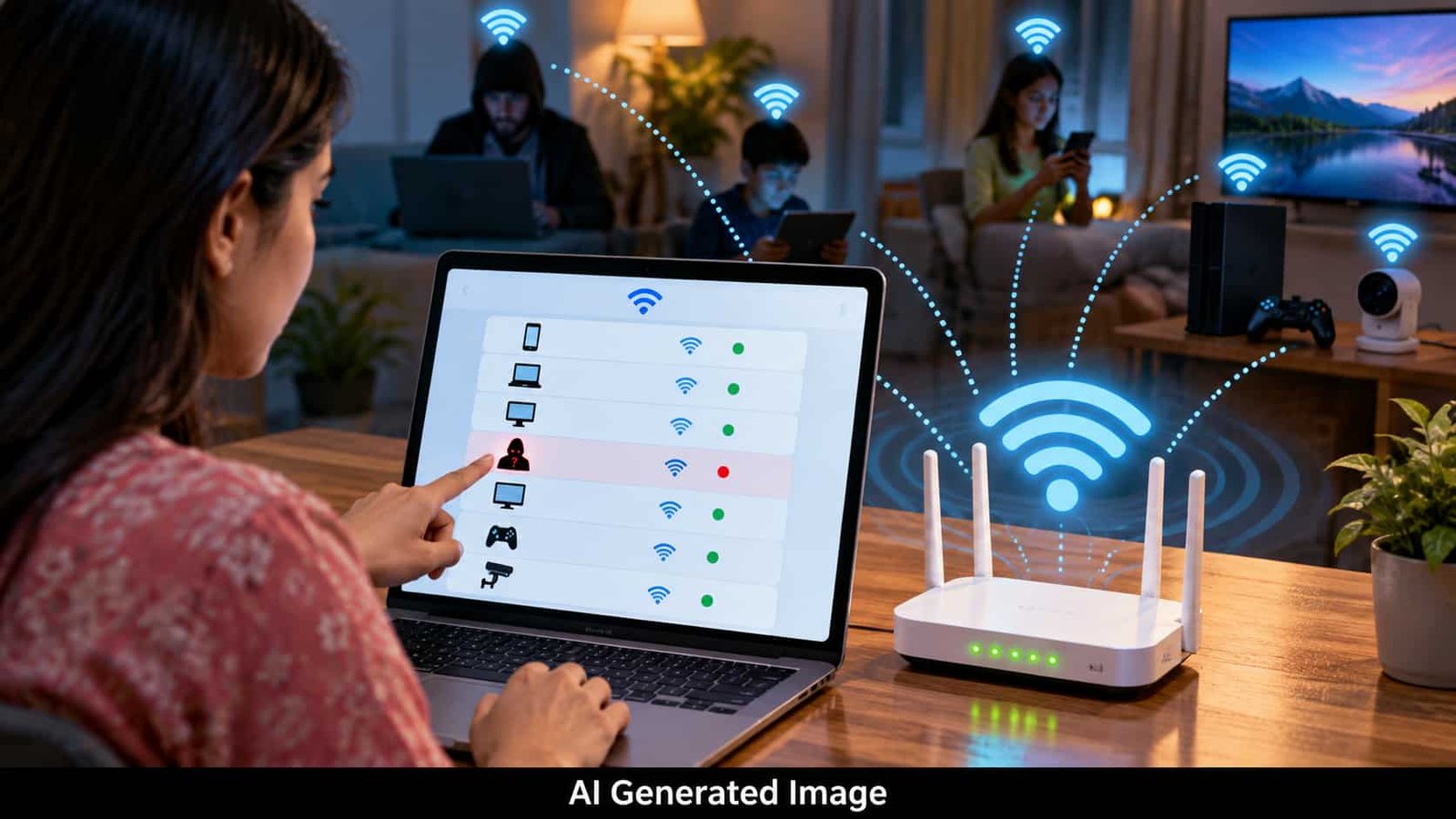
संवाद 24 डेस्क। आज के डिजिटल दौर में घर का वाई-फाई केवल इंटरनेट चलाने का माध्यम नहीं, बल्कि ऑनलाइन पढ़ाई, कार्यालय के काम, डिजिटल भुगतान, मनोरंजन और स्मार्ट घरेलू उपकरणों के संचालन का भी अहम हिस्सा बन गया है। मोबाइल फोन से लेकर लैपटॉप, स्मार्ट टीवी, सुरक्षा कैमरे और इंटरनेट से जुड़ी अन्य मशीनें इसी नेटवर्क के सहारे काम करती हैं। ऐसे में यदि कोई अनजान व्यक्ति बिना अनुमति आपके वाई-फाई का इस्तेमाल कर रहा है, तो यह न केवल इंटरनेट की गति को प्रभावित कर सकता है, बल्कि आपके घरेलू नेटवर्क की सुरक्षा के लिए भी जोखिम पैदा कर सकता है।
अक्सर लोग इंटरनेट धीमा होने पर अपने सेवा प्रदाता को दोष देते हैं या महंगे इंटरनेट पैकेज लेने के बारे में सोचने लगते हैं। लेकिन कई बार समस्या की वजह नेटवर्क से जुड़े उपकरणों की संख्या, किसी उपकरण का अधिक डेटा इस्तेमाल करना या अनधिकृत उपयोग भी हो सकता है। अच्छी बात यह है कि इसके लिए किसी तकनीकी विशेषज्ञ को बुलाना जरूरी नहीं है। सामान्य स्मार्टफोन या कंप्यूटर की सहायता से घर बैठे यह पता लगाया जा सकता है कि आपके वाई-फाई से कौन-कौन से उपकरण जुड़े हैं।
इस लेख में जानिए कि वाई-फाई से जुड़े उपकरणों की सूची कैसे देखें, अनजान उपकरण की पहचान कैसे करें, संदिग्ध उपयोगकर्ता को नेटवर्क से कैसे हटाएं और भविष्य में अपने इंटरनेट कनेक्शन को सुरक्षित रखने के लिए किन बातों का ध्यान रखना चाहिए।
वाई-फाई पर अनजान उपयोगकर्ता होने से क्या हो सकती है परेशानी?
जब कोई व्यक्ति आपकी अनुमति के बिना वाई-फाई का उपयोग करता है, तो वह आपके इंटरनेट कनेक्शन की उपलब्ध क्षमता का इस्तेमाल कर सकता है। यदि एक ही समय में कई उपकरण बड़ी मात्रा में आँकड़े डाउनलोड कर रहे हों, उच्च गुणवत्ता वाले वीडियो चला रहे हों या ऑनलाइन खेल खेल रहे हों, तो इंटरनेट की गति प्रभावित हो सकती है। हालांकि, गति कम होने का प्रत्येक मामला अनधिकृत उपयोग से जुड़ा हो, ऐसा जरूरी नहीं है। कमजोर संकेत, खराब तार, सेवा प्रदाता की समस्या और पुराने उपकरण भी इसकी वजह बन सकते हैं।
अनधिकृत उपयोग का दूसरा पहलू सुरक्षा से जुड़ा है। किसी बाहरी व्यक्ति के आपके घरेलू नेटवर्क से जुड़ने पर कुछ परिस्थितियों में वह नेटवर्क पर उपलब्ध उपकरणों की जानकारी जुटाने या उनकी कमजोरियों का लाभ उठाने की कोशिश कर सकता है। यदि नेटवर्क पर सुरक्षा कैमरे, साझा फाइलों वाले कंप्यूटर या अन्य इंटरनेट-सक्षम उपकरण मौजूद हैं, तो जोखिम और बढ़ सकता है। हालांकि, केवल वाई-फाई से जुड़ जाने का अर्थ यह नहीं है कि कोई व्यक्ति आपके निजी संदेश, बैंक खाते या सभी फाइलों को अपने आप देख सकता है। इसके लिए अलग-अलग सुरक्षा स्थितियां और कमजोरियां जिम्मेदार हो सकती हैं।
इसीलिए समय-समय पर नेटवर्क से जुड़े उपकरणों की जांच करना और वाई-फाई का पासवर्ड मजबूत रखना समझदारी भरा कदम है।
सबसे पहले जानिए, वाई-फाई से जुड़े उपकरण कैसे देखें
वाई-फाई से जुड़े उपकरणों की जानकारी प्राप्त करने का सबसे भरोसेमंद सामान्य तरीका राउटर की व्यवस्था संबंधी सेटिंग्स देखना है। राउटर वह उपकरण है जो आपके घर के विभिन्न उपकरणों को नेटवर्क और इंटरनेट से जोड़ता है। अधिकतर आधुनिक राउटर अपने प्रबंधन पृष्ठ या संबंधित मोबाइल अनुप्रयोग में जुड़े हुए उपकरणों की सूची दिखाते हैं।
पहला चरण: अपने फोन या कंप्यूटर को अपने घर के वाई-फाई से जोड़ें। यदि आप मोबाइल फोन से जांच कर रहे हैं, तो सुनिश्चित करें कि वह उसी नेटवर्क से जुड़ा हो जिसकी जानकारी प्राप्त करनी है। इसके बाद फोन या कंप्यूटर में इंटरनेट ब्राउजर खोलें।
दूसरा चरण: राउटर का प्रबंधन पता दर्ज करें। कई राउटर में 192.168.1.1 या 192.168.0.1 जैसे पते इस्तेमाल किए जाते हैं। हालांकि, हर राउटर का पता एक जैसा नहीं होता। इसलिए राउटर के पीछे लगे लेबल, उसके निर्देश-पुस्तिका या इंटरनेट सेवा प्रदाता की आधिकारिक जानकारी में दिया गया पता देखना बेहतर है। यदि इन पतों से पृष्ठ नहीं खुलता, तो बार-बार अलग-अलग पते आजमाने के बजाय अपने राउटर का वास्तविक प्रबंधन पता पता करें।
तीसरा चरण: प्रबंधन पृष्ठ खुलने पर अपना उपयोगकर्ता नाम और पासवर्ड दर्ज करें। यह जानकारी वाई-फाई से जुड़ने वाले सामान्य पासवर्ड से अलग हो सकती है। यदि आपने पहले से इसे बदल रखा है, तो नया पासवर्ड इस्तेमाल करें। सुरक्षा के लिए किसी दूसरे व्यक्ति के साथ अपने प्रबंधन संबंधी विवरण साझा न करें।
चौथा चरण: प्रवेश करने के बाद जुड़े उपकरणों की सूची खोजें। अलग-अलग कंपनियों के राउटर में इसका नाम अलग हो सकता है। आपको कनेक्टेड डिवाइस, डिवाइस सूची, क्लाइंट सूची, नेटवर्क मानचित्र या इसी तरह का विकल्प दिखाई दे सकता है। इसे खोलने पर नेटवर्क से जुड़े उपकरणों के नाम, उनकी स्थिति, इंटरनेट पता और कुछ मामलों में विशिष्ट हार्डवेयर पहचान संख्या दिखाई दे सकती है।
पांचवां चरण: सूची में मौजूद उपकरणों की संख्या और नामों को ध्यान से देखें। यदि कोई ऐसा उपकरण दिखाई देता है जिसे आप पहचान नहीं पा रहे हैं, तो तुरंत उसे अनधिकृत मानकर हटाने के बजाय पहले उसकी पहचान की पुष्टि करें। यही जांच का सबसे महत्वपूर्ण हिस्सा है।
अनजान उपकरण की पहचान कैसे करें? इन संकेतों पर दें ध्यान
राउटर की सूची में किसी अपरिचित नाम का दिखाई देना हमेशा खतरे का संकेत नहीं होता। कई बार आपके अपने उपकरण का नाम स्पष्ट नहीं होता और उसकी जगह कंपनी का नाम, मॉडल संख्या या अक्षरों और अंकों का समूह दिखाई देता है। इसलिए केवल नाम देखकर किसी उपकरण को संदिग्ध घोषित करना सही नहीं है।
सबसे पहले अपने घर में इस्तेमाल होने वाले सभी उपकरणों की सूची बनाएं। इसमें परिवार के सदस्यों के मोबाइल फोन, लैपटॉप, टैबलेट, स्मार्ट टीवी, प्रिंटर, इंटरनेट से जुड़े कैमरे और स्मार्ट घरेलू उपकरणों को शामिल करें। इसके बाद राउटर की सूची में दिखाई देने वाले नामों से उनका मिलान करें। परिवार के किसी सदस्य का पुराना फोन या कभी-कभार इस्तेमाल होने वाला उपकरण भी नेटवर्क से जुड़ा हो सकता है।
यदि राउटर में उपकरण की पहचान संख्या, यानी मैक पता, दिखाई देता है, तो उसकी मदद से भी पहचान करने का प्रयास किया जा सकता है। यह नेटवर्क से जुड़े उपकरण के नेटवर्क इंटरफेस की पहचान के लिए इस्तेमाल होने वाला एक पता है। हालांकि, कुछ आधुनिक मोबाइल फोन गोपनीयता की सुरक्षा के लिए अलग-अलग नेटवर्क पर अलग मैक पते का उपयोग कर सकते हैं। इस कारण केवल मैक पते के आधार पर अंतिम निष्कर्ष निकालना उचित नहीं है।
कुछ राउटर उपकरण के ऑनलाइन या ऑफलाइन होने की स्थिति भी दिखाते हैं। ध्यान रखें कि कई बार सूची में ऐसे उपकरण भी दिखाई दे सकते हैं जो पहले नेटवर्क से जुड़े थे, लेकिन इस समय सक्रिय नहीं हैं। इसलिए कुल सूची में दर्ज सभी उपकरणों को वर्तमान में इंटरनेट इस्तेमाल करने वाला मान लेना सही नहीं होगा।
यदि संदेह बना रहता है, तो परिवार के सदस्यों से पूछें कि क्या उन्होंने कोई नया उपकरण जोड़ा है। इसके बाद ही संदिग्ध उपकरण को रोकने का निर्णय लें।
मोबाइल अनुप्रयोग से भी कर सकते हैं जांच
यदि आपको राउटर की सेटिंग्स समझने में कठिनाई होती है, तो इंटरनेट सेवा प्रदाता के आधिकारिक मोबाइल अनुप्रयोग की मदद ली जा सकती है। कई सेवा प्रदाता अपने अनुप्रयोग में नेटवर्क की स्थिति, जुड़े उपकरणों की संख्या और कुछ उपकरणों को नियंत्रित करने की सुविधा देते हैं।
इसके लिए सबसे पहले अपने इंटरनेट सेवा प्रदाता के आधिकारिक अनुप्रयोग को खोलें और अपने खाते में प्रवेश करें। इसके बाद वाई-फाई, मेरा नेटवर्क, जुड़े उपकरण या इसी तरह के विकल्प को तलाशें। उपलब्ध सुविधा के अनुसार आपको नेटवर्क से जुड़े उपकरणों की सूची दिखाई दे सकती है।
यदि आप किसी राउटर निर्माता का आधिकारिक अनुप्रयोग इस्तेमाल करते हैं, तो उसमें भी उपकरणों की सूची और उन्हें रोकने के विकल्प उपलब्ध हो सकते हैं। हालांकि, सुविधाएं राउटर के मॉडल, सॉफ्टवेयर और सेवा प्रदाता के अनुसार बदलती हैं। इसलिए हर अनुप्रयोग में एक जैसी व्यवस्था मिलने की अपेक्षा न करें।
अनजान उपकरण मिल जाए तो उसे कैसे हटाएं?
यदि जांच के बाद किसी उपकरण के अनधिकृत होने की पुष्टि हो जाती है, तो उसे नेटवर्क से हटाने के लिए कुछ कदम उठाए जा सकते हैं।
सबसे पहले राउटर के प्रबंधन पृष्ठ या आधिकारिक अनुप्रयोग में उस उपकरण को चुनें। यदि वहां रोकने, प्रतिबंधित करने या इंटरनेट की पहुंच बंद करने का विकल्प उपलब्ध है, तो उसका इस्तेमाल करें। कुछ राउटर में उपकरण को हटाने या रोकने के लिए अलग-अलग विकल्प होते हैं। ध्यान रखें कि केवल सूची से किसी उपकरण को हटाने का अर्थ हमेशा यह नहीं होता कि वह दोबारा नेटवर्क से नहीं जुड़ सकता।
सबसे प्रभावी कदमों में से एक वाई-फाई का पासवर्ड बदलना है। नया पासवर्ड ऐसा रखें जिसका अनुमान लगाना कठिन हो। उसमें बड़े और छोटे अक्षरों, अंकों तथा विशेष चिह्नों का संयोजन रखा जा सकता है। अपना नाम, जन्मतिथि, मोबाइल नंबर या आसानी से अनुमान लगाए जा सकने वाले शब्द पासवर्ड के रूप में इस्तेमाल न करें।
पासवर्ड बदलने के बाद आपके अपने उपकरण भी नेटवर्क से अलग हो सकते हैं। उन्हें नए पासवर्ड के साथ दोबारा जोड़ना पड़ेगा। यदि कोई व्यक्ति पुराने पासवर्ड के जरिए नेटवर्क इस्तेमाल कर रहा था, तो उसे नए पासवर्ड के बिना दोबारा जुड़ने से रोकने में मदद मिलेगी।
वाई-फाई का पासवर्ड और राउटर का पासवर्ड अलग रखें
वाई-फाई की सुरक्षा में एक महत्वपूर्ण बात अक्सर नजरअंदाज हो जाती है। वाई-फाई का पासवर्ड और राउटर की सेटिंग्स में प्रवेश करने का पासवर्ड अलग-अलग होते हैं।
वाई-फाई का पासवर्ड किसी मोबाइल फोन या कंप्यूटर को नेटवर्क से जोड़ने के लिए इस्तेमाल किया जाता है। दूसरी ओर, राउटर का प्रबंधन पासवर्ड उसकी सेटिंग्स बदलने, उपकरणों की सूची देखने और सुरक्षा संबंधी विकल्पों को नियंत्रित करने की अनुमति देता है।
यदि राउटर का प्रबंधन पासवर्ड अभी भी कंपनी की ओर से दिया गया सामान्य या पहले से निर्धारित पासवर्ड है, तो उसे बदलना चाहिए। एक मजबूत और अलग पासवर्ड रखने से किसी दूसरे व्यक्ति के लिए राउटर की सेटिंग्स में अनधिकृत बदलाव करना कठिन हो सकता है।
राउटर की सुरक्षा सेटिंग्स में क्या बदलाव करें?
पासवर्ड बदलना पहला कदम है, लेकिन नेटवर्क को सुरक्षित रखने के लिए कुछ अन्य उपाय भी जरूरी हैं।
. पहला, राउटर की सुरक्षा व्यवस्था में उपलब्ध होने पर डब्ल्यूपीए3 या डब्ल्यूपीए2 जैसे सुरक्षित मानक का इस्तेमाल करें। पुराने और कमजोर सुरक्षा मानकों, विशेषकर डब्ल्यूईपी, से बचना चाहिए। कौन-सा विकल्प उपलब्ध होगा, यह आपके राउटर और उससे जुड़ने वाले उपकरणों पर निर्भर करता है।
. दूसरा, राउटर के सॉफ्टवेयर को अद्यतन रखें। निर्माता समय-समय पर सुरक्षा संबंधी कमजोरियों को दूर करने और उपकरण के संचालन में सुधार के लिए नए संस्करण जारी कर सकते हैं। राउटर के आधिकारिक प्रबंधन पृष्ठ या निर्माता के निर्देशों के माध्यम से अद्यतन की उपलब्धता जांचें।
. तीसरा, यदि आपके राउटर में अतिथि नेटवर्क की सुविधा है, तो मेहमानों को मुख्य घरेलू नेटवर्क का पासवर्ड देने के बजाय अलग अतिथि नेटवर्क उपलब्ध कराएं। इससे मुख्य नेटवर्क से जुड़े निजी उपकरणों को अलग रखने में मदद मिल सकती है। इसकी वास्तविक सुरक्षा इस बात पर भी निर्भर करेगी कि राउटर में अतिथि नेटवर्क का अलगाव किस तरह काम करता है।
. चौथा, राउटर में दूर से प्रबंधन करने की सुविधा की आवश्यकता न हो, तो उसे बंद रखने पर विचार करें। इससे इंटरनेट के माध्यम से राउटर की सेटिंग्स तक पहुंचने के अनावश्यक रास्ते कम किए जा सकते हैं।
क्या अनजान उपकरण मिलने का अर्थ है कि वाई-फाई हैक हो गया है?
इस सवाल का जवाब हमेशा हां नहीं होता। किसी अपरिचित उपकरण का नाम दिखने के कई कारण हो सकते हैं। वह आपके घर का पुराना उपकरण हो सकता है, किसी सदस्य का नया फोन हो सकता है या किसी उपकरण का नाम राउटर में सही ढंग से दर्ज नहीं हुआ हो सकता है।
दूसरी ओर, यदि आपके घर के किसी भी सदस्य ने नया उपकरण नहीं जोड़ा है और सूची में कोई अपरिचित उपकरण लगातार सक्रिय दिखाई देता है, तो जांच करना जरूरी है। ऐसी स्थिति में वाई-फाई का पासवर्ड बदलें, राउटर के प्रबंधन खाते की सुरक्षा मजबूत करें और उपलब्ध सुरक्षा विकल्पों की समीक्षा करें।
यदि पासवर्ड बदलने के बाद भी समस्या बनी रहती है, तो इंटरनेट सेवा प्रदाता या राउटर निर्माता की आधिकारिक सहायता लें। राउटर को उसकी मूल स्थिति में रीसेट करना अंतिम विकल्प हो सकता है, लेकिन ऐसा करने से पहले जरूरी नेटवर्क जानकारी सुरक्षित कर लें, क्योंकि रीसेट के बाद इंटरनेट कनेक्शन को दोबारा स्थापित करना पड़ सकता है।
इंटरनेट धीमा हो तो इन कारणों को भी जांचें
वाई-फाई की गति कम होने पर केवल अनधिकृत उपयोगकर्ता को दोष देना सही नहीं है। राउटर से अधिक दूरी, दीवारों और अन्य बाधाओं के कारण कमजोर संकेत, एक ही समय में कई उपकरणों का सक्रिय होना और इंटरनेट सेवा प्रदाता की तकनीकी समस्या भी गति को प्रभावित कर सकती है।
पहले राउटर के पास जाकर इंटरनेट की गति जांचें। इसके बाद देखें कि क्या घर के सभी उपकरणों पर इंटरनेट धीमा है या केवल किसी एक उपकरण पर। यदि संभव हो, तो कुछ समय के लिए बड़े डाउनलोड और उच्च गुणवत्ता वाले वीडियो का संचालन रोककर भी जांच करें।
यदि समस्या लगातार बनी रहती है, तो अपने इंटरनेट पैकेज, राउटर की स्थिति और सेवा प्रदाता की ओर से जारी किसी तकनीकी सूचना की जांच करें। इससे समस्या के वास्तविक कारण का पता लगाने में मदद मिल सकती है।
कुछ मिनट की जांच से बढ़ सकती है डिजिटल सुरक्षा
आज लगभग हर घर में इंटरनेट से जुड़े उपकरणों की संख्या बढ़ रही है। ऐसे में अपने वाई-फाई की सुरक्षा को नजरअंदाज करना उचित नहीं है। राउटर की उपकरण सूची देखना, अपरिचित उपकरणों की पहचान करना, मजबूत पासवर्ड रखना और सुरक्षा व्यवस्था को अद्यतन बनाए रखना ऐसे सरल उपाय हैं जिनसे नेटवर्क पर अनधिकृत पहुंच का जोखिम कम किया जा सकता है।
सबसे जरूरी बात यह है कि किसी अनजान नाम को देखकर घबराएं नहीं और बिना पहचान की पुष्टि किए अपने किसी उपकरण को नेटवर्क से न हटाएं। पहले अपने सभी उपकरणों का मिलान करें, फिर जरूरत पड़ने पर संदिग्ध पहुंच को रोकें और पासवर्ड बदलें।
नियमित रूप से नेटवर्क की जांच करने की आदत न केवल इंटरनेट के बेहतर प्रबंधन में मदद करती है, बल्कि डिजिटल जीवन को अधिक सुरक्षित बनाने की दिशा में भी एक महत्वपूर्ण कदम है।