
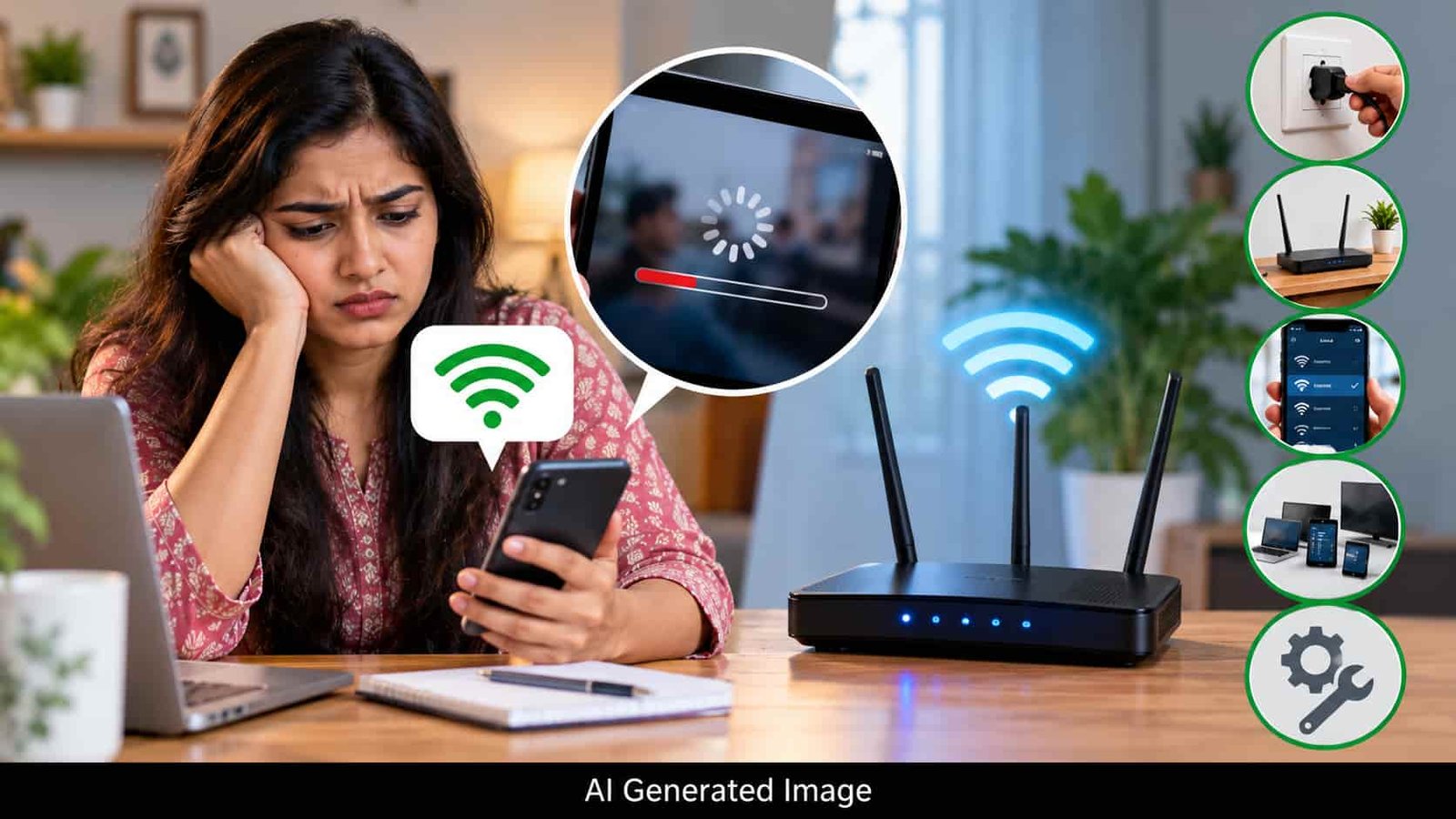
संवाद 24 डेस्क। क्या आपके फोन में Wi-Fi के पूरे सिग्नल दिखाई दे रहे हैं, लेकिन YouTube वीडियो बार-बार बफर हो रहा है, वेबसाइट खुलने में समय लग रहा है या WhatsApp पर फोटो भेजने में परेशानी हो रही है? अगर ऐसा है तो जरूरी नहीं कि समस्या Wi-Fi सिग्नल की ही हो। फुल Wi-Fi बार केवल यह बताती हैं कि आपका डिवाइस राउटर से अच्छे वायरलेस सिग्नल के साथ जुड़ा है; यह जरूरी नहीं कि इंटरनेट की स्पीड भी उतनी ही अच्छी हो।
इंटरनेट की वास्तविक गति पर राउटर की स्थिति, नेटवर्क पर जुड़े उपकरणों की संख्या, ISP की सेवा, Wi-Fi चैनल में भीड़, 2.4GHz या 5GHz बैंड, डिवाइस की क्षमता और बैकग्राउंड में चल रहे डाउनलोड जैसे कई कारकों का असर पड़ सकता है। Google और Microsoft की आधिकारिक सहायता गाइड भी धीमे Wi-Fi के पीछे इन कारणों को महत्वपूर्ण मानती हैं।
पहला कदम: पहले पता करें समस्या Wi-Fi में है या इंटरनेट में
धीमे इंटरनेट की समस्या दूर करने से पहले यह पता लगाना जरूरी है कि परेशानी कहां है। इसके लिए किसी एक डिवाइस पर स्पीड टेस्ट करें और फिर उसी Wi-Fi नेटवर्क से जुड़े दूसरे फोन या लैपटॉप पर भी जांच करें।
अगर सभी डिवाइस में इंटरनेट धीमा है तो समस्या राउटर, मॉडेम, ISP या पूरे नेटवर्क से जुड़ी हो सकती है। इसके विपरीत यदि केवल एक फोन या लैपटॉप पर स्पीड धीमी है और बाकी डिवाइस सामान्य चल रहे हैं तो समस्या उस डिवाइस की नेटवर्क सेटिंग, बैकग्राउंड ऐप या Wi-Fi एडाप्टर से जुड़ी हो सकती है। Microsoft भी दूसरे डिवाइस से कनेक्शन जांचने को उपयोगी शुरुआती कदम बताता है।
स्पीड टेस्ट करते समय संभव हो तो राउटर के पास खड़े होकर जांच करें। यदि राउटर के पास स्पीड ठीक है लेकिन दूसरे कमरे में बहुत कम हो जाती है, तो समस्या कवरेज या वायरलेस इंटरफेरेंस की हो सकती है।
दूसरा तरीका: राउटर को सिर्फ बंद नहीं, सही तरीके से रीस्टार्ट करें
कई बार इंटरनेट धीमा होने की वजह किसी अस्थायी नेटवर्क या राउटर संबंधी गड़बड़ी से होती है। ऐसे में राउटर और मॉडेम को रीस्टार्ट करना सबसे आसान शुरुआती उपाय है।
पहले इंटरनेट कनेक्शन वाले मॉडेम या ONT और फिर राउटर को बंद करें। कुछ समय बाद पहले मॉडेम/ONT को चालू होने दें और उसके बाद राउटर शुरू करें। नेटवर्क पूरी तरह सक्रिय होने के बाद दोबारा स्पीड टेस्ट करें।
Google की आधिकारिक सहायता भी धीमे Nest Wifi या Google Wifi कनेक्शन में नेटवर्क रीस्टार्ट करने की सलाह देती है। TP-Link की तकनीकी गाइड भी धीमे कनेक्शन की स्थिति में मॉडेम और राउटर को रीस्टार्ट करने को शुरुआती उपायों में शामिल करती है।
अगर रीस्टार्ट करने के बाद कुछ समय के लिए स्पीड ठीक हो जाती है लेकिन बार-बार धीमी पड़ती है, तो समस्या को केवल रीस्टार्ट से हल मानने के बजाय राउटर की सेटिंग और नेटवर्क पर लोड की जांच करनी चाहिए।
तीसरा तरीका: राउटर की जगह बदलकर देखें, दीवारें भी कर सकती हैं स्पीड कम
राउटर को किसी बंद अलमारी, जमीन पर या मोटी दीवारों के पीछे रखने से Wi-Fi का प्रदर्शन प्रभावित हो सकता है। खासकर 5GHz बैंड की गति अच्छी हो सकती है, लेकिन इसकी रेंज 2.4GHz की तुलना में कम होती है और यह दीवारों व दूसरी बाधाओं से ज्यादा प्रभावित हो सकता है।
इसलिए राउटर को घर में अपेक्षाकृत केंद्रीय, खुली और ऊंची जगह पर रखना बेहतर रहता है। जहां संभव हो, राउटर और डिवाइस के बीच कम से कम दीवारें हों।
यदि घर बड़ा है और कई कमरों में Wi-Fi कमजोर पड़ता है, तो केवल पुराने राउटर की पावर बढ़ाने के बजाय सही तरीके से रखा गया mesh Wi-Fi सिस्टम भी विकल्प हो सकता है। TP-Link के अनुसार कवरेज बढ़ाने के लिए mesh node का इस्तेमाल किया जा सकता है।
चौथा तरीका: 2.4GHz और 5GHz में सही नेटवर्क चुनें
कई आधुनिक राउटर दो प्रमुख Wi-Fi बैंड उपलब्ध कराते हैं—2.4GHz और 5GHz। दोनों की अपनी खूबियां और सीमाएं हैं।
5GHz आमतौर पर ज्यादा स्पीड दे सकता है, लेकिन इसकी कवरेज कम हो सकती है। 2.4GHz की रेंज बेहतर हो सकती है, लेकिन इस बैंड पर आसपास के कई नेटवर्क और घरेलू उपकरणों के कारण इंटरफेरेंस ज्यादा हो सकता है। Google और TP-Link दोनों ने 2.4GHz तथा 5GHz के बीच स्पीड और रेंज के अंतर को रेखांकित किया है।
यदि आपका फोन राउटर के करीब है और दोनों बैंड उपलब्ध हैं, तो 5GHz नेटवर्क आजमाकर देखें। ASUS भी समान सिग्नल स्थिति में 5GHz को प्राथमिकता देने की सलाह देता है, क्योंकि यह सामान्यतः 2.4GHz से तेज हो सकता है।
हालांकि राउटर से काफी दूर होने पर 5GHz कमजोर पड़ सकता है। ऐसे स्थान पर 2.4GHz बेहतर स्थिरता दे सकता है। यानी हर स्थिति में केवल 5GHz को ही सबसे अच्छा मानना सही नहीं है।
पांचवां तरीका: एक साथ बहुत सारे डिवाइस तो नहीं चला रहे?
कई घरों में एक ही Wi-Fi से स्मार्टफोन, स्मार्ट टीवी, लैपटॉप, टैबलेट, CCTV कैमरा, स्मार्ट स्पीकर और दूसरे उपकरण जुड़े होते हैं। इनमें से कोई डिवाइस बड़ी फाइल डाउनलोड कर रहा हो, क्लाउड बैकअप ले रहा हो या वीडियो स्ट्रीम कर रहा हो तो उपलब्ध बैंडविड्थ दूसरे उपकरणों के लिए कम हो सकती है।
Google के अनुसार नेटवर्क से जुड़ा हर डिवाइस उपलब्ध बैंडविड्थ के लिए प्रतिस्पर्धा करता है। इसलिए यदि एक ही समय में कई डिवाइस भारी इंटरनेट गतिविधि कर रहे हों तो दूसरे डिवाइसों पर स्पीड प्रभावित हो सकती है।
ऐसे में राउटर की connected devices सूची देखें और अनावश्यक उपकरणों को अस्थायी रूप से डिस्कनेक्ट करके दोबारा स्पीड टेस्ट करें। अगर इसके बाद स्पीड में स्पष्ट सुधार आता है, तो समस्या नेटवर्क लोड से जुड़ी हो सकती है।
Wi-Fi का पूरा सिग्नल फिर भी इंटरनेट धीमा क्यों?
यह समझना सबसे जरूरी है कि Wi-Fi signal और internet speed एक ही चीज नहीं हैं। फोन और राउटर के बीच वायरलेस कनेक्शन मजबूत हो सकता है, लेकिन राउटर तक आने वाला इंटरनेट कनेक्शन धीमा हो तो फोन में फुल सिग्नल दिखने के बावजूद इंटरनेट धीमा रहेगा।
उदाहरण के लिए, यदि आपका फोन राउटर के बिल्कुल पास रखा है तो Wi-Fi सिग्नल मजबूत दिखाई देगा। लेकिन ISP की तरफ से इंटरनेट में समस्या है या आपके प्लान की वास्तविक गति उस समय कम मिल रही है, तो वेबसाइट और वीडियो फिर भी धीमे चलेंगे।
TP-Link की आधिकारिक गाइड भी यह अंतर स्पष्ट करती है कि यदि राउटर को हटाकर कंप्यूटर को सीधे मॉडेम से जोड़ने पर भी स्पीड धीमी है, तो समस्या राउटर के बजाय मॉडेम या ISP से संबंधित हो सकती है।
Wi-Fi चैनल में भीड़ भी बन सकती है बड़ी वजह
अपार्टमेंट या घनी आबादी वाले इलाकों में आसपास कई Wi-Fi नेटवर्क सक्रिय रहते हैं। यदि कई राउटर एक ही या आपस में टकराने वाले चैनलों का इस्तेमाल कर रहे हैं तो वायरलेस इंटरफेरेंस बढ़ सकता है और वास्तविक स्पीड प्रभावित हो सकती है।
ASUS के अनुसार आसपास के नेटवर्क द्वारा उसी चैनल के इस्तेमाल से इंटरफेरेंस हो सकता है और कम भीड़ वाले चैनल पर जाने से समस्या कम की जा सकती है। TP-Link भी 2.4GHz और 5GHz नेटवर्क में चैनल तथा चैनल बैंडविड्थ को समायोजित करने को संभावित समाधान बताता है।
हालांकि चैनल बदलने से पहले राउटर के मॉडल और उसकी सेटिंग्स को समझना जरूरी है। गलत सेटिंग करने के बजाय जरूरत पड़ने पर राउटर निर्माता की आधिकारिक गाइड का सहारा लेना बेहतर है।
कब समझें कि ISP या राउटर में गंभीर समस्या है?
अगर घर के सभी फोन, लैपटॉप और टीवी पर एक साथ इंटरनेट धीमा है, राउटर रीस्टार्ट करने के बाद भी समस्या बनी रहती है और Ethernet से जुड़े डिवाइस पर भी स्पीड कम मिल रही है, तो केवल Wi-Fi सेटिंग बदलने से समस्या हल नहीं होगी।
ऐसी स्थिति में अपने इंटरनेट प्लान के अनुसार स्पीड टेस्ट करें और जरूरत पड़ने पर ISP से संपर्क करें। Google भी अपेक्षा से कम इंटरनेट स्पीड मिलने पर इंटरनेट सेवा प्रदाता से संपर्क करने की सलाह देता है।
अगर केवल Wi-Fi धीमा है लेकिन Ethernet कनेक्शन सामान्य है, तो समस्या वायरलेस नेटवर्क, राउटर की स्थिति, चैनल इंटरफेरेंस या डिवाइस से संबंधित होने की संभावना अधिक होती है।
फुल सिग्नल देखकर न हों परेशान, पहले कारण पहचानें
Wi-Fi के पूरे सिग्नल दिखाई देने के बावजूद इंटरनेट धीमा होना कोई असामान्य समस्या नहीं है। इसका कारण हमेशा कमजोर सिग्नल नहीं होता। नेटवर्क पर ज्यादा डिवाइस, ISP की धीमी सेवा, गलत राउटर प्लेसमेंट, 2.4GHz बैंड पर भीड़, वायरलेस इंटरफेरेंस, पुराना डिवाइस या राउटर की समस्या इसके पीछे हो सकती है।
इसलिए सबसे पहले स्पीड टेस्ट करें, दूसरे डिवाइस पर कनेक्शन जांचें, राउटर रीस्टार्ट करें, उसकी जगह सुधारें और 2.4GHz तथा 5GHz के बीच सही विकल्प चुनें। यदि समस्या इसके बाद भी बनी रहती है तो ISP या राउटर निर्माता की सहायता लेना बेहतर होगा।
सबसे अहम बात यह है कि Wi-Fi के आइकन पर दिखाई देने वाली बार को इंटरनेट की वास्तविक स्पीड का पैमाना न मानें।